Fix! Flymodus slår ikke av problemet i Windows 10
Slik løser du flymodus som ikke slår av problemet i Windows 10: - Microsoft introduserte flymodusfunksjonen i Windows 8. På en smarttelefon lar du flymodus slå deg av mobiltjenester så vel som andre trådløse tjenester som Wi-Fi og blåtann . I Windows flymodus fungerer lignende. Hva om systemet tar for lang tid å koble til et Wi-Fi-nettverk eller ikke klarer å koble til en annen Bluetooth-aktivert enhet? Noen ganger løser problemet bare ved å slå på flymodus og slå den tilbake til av-modus. Men i Windows 10 står flymodusfunksjonen overfor mange problemer. Hovedproblemet er at når du har slått på flymodus, vil ikke klikke på flymodusflisen i Handlingssenter ikke slå av flymodus. Dette problemet skjer ikke alltid. Men noen ganger irriterer dette brukerne. Et annet problem med flymodus er at flymodusikonet i systemstatusfeltet på oppgavelinjen nekter å forsvinne selv etter at du har slått av flymodus. Disse problemene kan løses veldig enkelt ved å følge metodene som er forklart i denne artikkelen.

Innledende løsninger -
1. På noen bærbare datamaskiner kan hurtigtaster bytte flymodus ‘ På ‘Eller‘ Av '.
Eksempel - Du kan bytte flymodus ved å trykke på ‘ Fn '+' PrntScr ‘Nøkler sammen.
2. Sjekk om det er Windows Update som venter eller ikke.
Metode 1- Start radiotjenester på nytt-
Å starte radiotjenester på nytt på datamaskinen din kan løse problemet.
1. Trykk Windows-tast + R å åpne Løpe vindu.
2. I Løpe vindu, skriv “ services.msc ”-Vinduet.

3. I Tjenester vindu, bla nedover for å finne ‘ Radio Management Service '.
Fire. Dobbeltklikk på “ Radio Management Service ”For å endre det.

5. Klikk på “ Oppstartstype: ‘Og velg“ Automatisk ”Fra rullegardinmenyen.

6. Til slutt klikker du på “ Søke om 'Og klikk deretter på' OK ”For å lagre endringene.

Lukk Tjenester vindu.
Prøv å bytte flymodus på enheten din.
Metode-2 Juster strømstyring av adapteren-
Justere
1. Trykk Windows-tast + R , til lansering Løpe vindu.
2. Skriv nå “ ncpa.cpl ”Og traff Tast inn .

Nettverkstilkoblinger vil åpne.
3. I nettverket Tilkoblinger i vinduet, merk nettverksadapteren datamaskinen din bruker for å koble til internett.
( MERK - For denne enheten er det “ 150 Mbps trådløs 802.11bgn Nano USB-adapter ', Som du kan legge merke til rett under nettverksnavnet' Anonym '. )

4. Trykk på Windows-tast + R for å åpne Kjør vindu.
5. I Løpe vindu, skriv “ devmgmt.msc ”Og deretter slå Tast inn .

Enhetsbehandling vinduet åpnes.
6. I Enhetsbehandling vindu, utvide “ Nettverksadaptere '.
7. Nå, Høyreklikk på nettverkskortet du bruker, og klikk deretter på “ Eiendommer '.
8. Gå til ' Strømstyring ”-Fanen.
9. Neste, fjern merket valget ' La datamaskinen slå av denne enheten for å spare strøm '.
10. Klikk nå på “ OK ”For å lagre disse endringene.

Lukk Enhetsbehandling vindu.
Metode 2 - Slå av flymodus under innstillinger
- Åpen Innstillinger fra venstre rute i startmenyen

- Etter lansering Innstillinger klikk Nettverk og Internett

- Klikk på flymodus. Endre vippeknappen under Slå dette på for å stoppe all trådløs kommunikasjon til av-posisjon for å slå av flymodus. Etter at du har slått av flymodus, må du forsikre deg om at Wi-Fi- og Bluetooth-veksleknappene er slått på.

Metode 3 - Slå på Wi-Fi under Innstillinger
Selv etter å ha fulgt metode 1, hvis du ikke klarer å slå av flymodus fra Action Center, kan du prøve trinnene som er forklart nedenfor.
- Navigere til Innstillinger -> Nettverk og Internett som forklart i forrige metode.
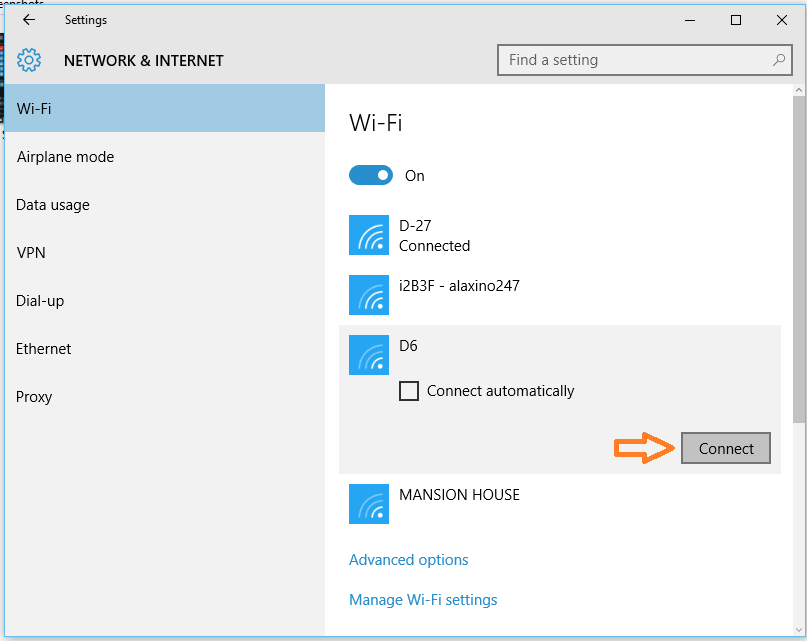
- Klikk på Wi-Fi. Slå på Wi-Fi-veksleknappen. Nå kan du se alle tilgjengelige nettverk.

- Klikk nå på Wi-Fi-nettverket du vil koble til, og trykk på Koble. Hvis du har konfigurert PC-en din til å koble seg automatisk til et Wi-Fi-nettverk, vil PC-en din automatisk koble til det nettverket etter at du har slått på WI-Fi.
Metode 4 - Fjerne ikonet for flymodus fra systemstatusfeltet
Som nevnt kan det hende at flymodusikonet ikke forsvinner selv etter at du har slått av flymodus. Så følg trinnene nedenfor for å kvitte deg med ikonet fra systemstatusfeltet.
- Åpne Windows Utforsker eller hvilken som helst mappe.
- Trykk nå på Control + Shift + Esc for å starte oppgavebehandling. Hvis oppgavelederen åpnes med begrensede detaljer, klikker du på Mer informasjon for å se alle prosesser som kjører.

- Under Apper delen finner Windows utforsker høyreklikk på den. Velg fra den utvidede menyen Omstart .

Hvis du starter Windows Utforsker på nytt, oppdateres ikonene i systemstatusfeltet. Nå vil flymodusikonet forsvinne uansett.
En teknologientusiast.
Anbefalt for deg: